Pasang di HP sebagai PWA
Cellupro berjalan di browser dan menyesuaikan layar HP. Memasangnya sebagai PWA memberi ikon di layar utama dan tampilan layar penuh tanpa bilah alamat.
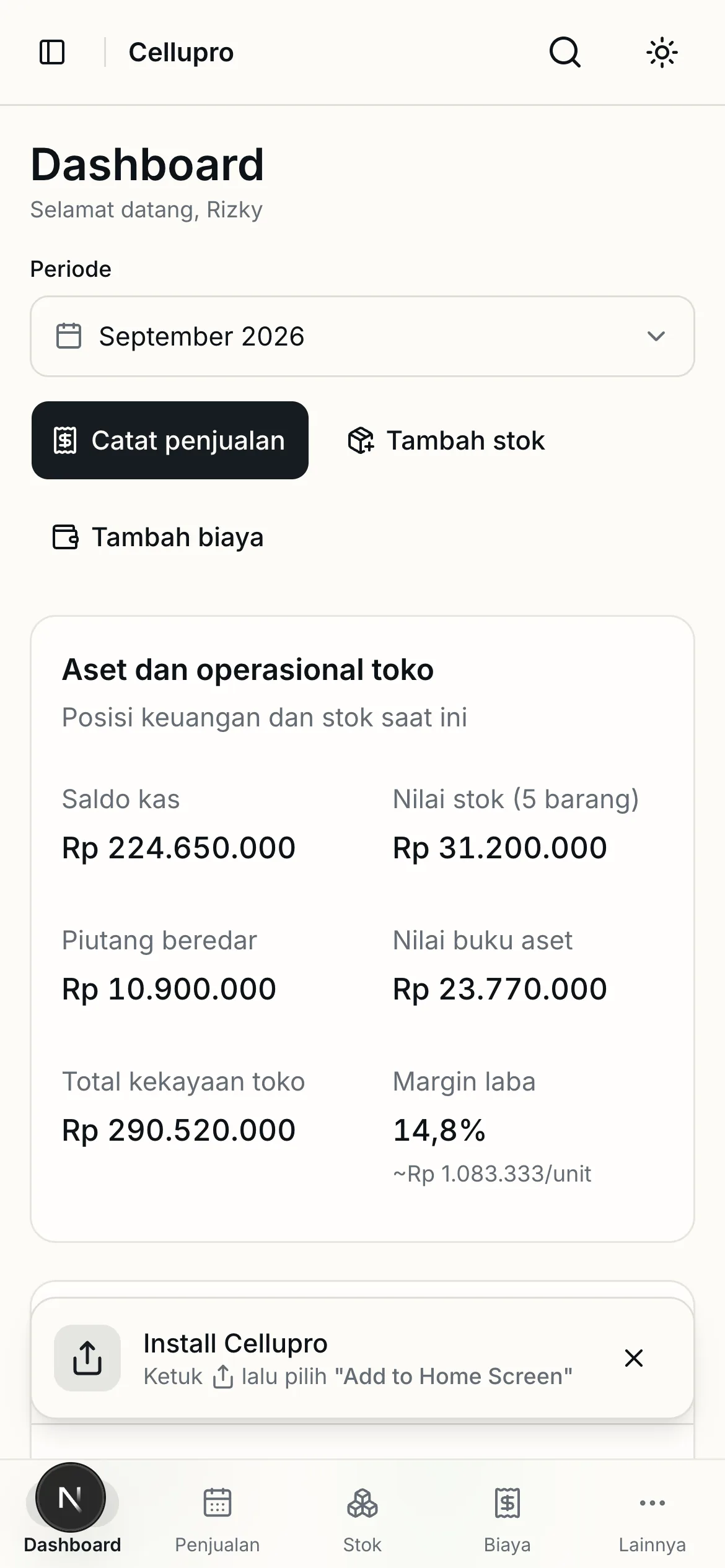
Android (Chrome)
- 01Buka cellupro.id dan masuk
Pakai akun yang sama dengan di komputer.
- 02Ketuk banner Install atau menu titik tiga → Add to Home screen
Banner muncul di bagian bawah setelah beberapa saat. Kalau tidak muncul, pakai menu browser.
- 03Buka dari ikon di layar utama
Aplikasi tampil layar penuh dan selalu memakai versi terbaru dari web.
iPhone (Safari)
- 01Buka cellupro.id di Safari dan masuk
Browser lain di iPhone tidak menawarkan Add to Home Screen.
- 02Ketuk tombol Share, lalu Add to Home Screen
Konfirmasi namanya, ketuk Add.
Siapa yang bisa memakainya
PWA adalah Cellupro versi web, jadi semua member bisa memasangnya, termasuk Staf Penjualan. Menu dan data yang tampil tetap mengikuti peran dan akses masing-masing.
Aplikasi Cellupro di HP, yang terpisah dari PWA, belum bisa menyembunyikan semua data yang Anda batasi. Karena itu aplikasi tersebut hanya menerima Pemilik dan member yang semua akses berikut menyala: Buka menu Penjualan, Lihat penjualan semua member, Lihat harga modal & laba, Kelola potongan harian, Lihat stok, Lihat Master Produk, Lihat pedagang, Lihat pelanggan, Lihat komplain, Lihat biaya, dan Lihat daftar member. Member lain ditandai Hanya web di menu Member. Mereka memakai Cellupro lewat browser, di komputer atau di HP (misalnya Chrome), atau sebagai PWA seperti di atas.
- Admin dengan akses bawaan bisa memakai aplikasi HP. Ia ditandai Hanya web kalau salah satu akses di atas Anda matikan. Mematikan akses lain, misalnya Hapus penjualan atau Lihat laba rugi, tidak membuatnya Hanya web.
- Staf Penjualan dengan akses bawaan ditandai Hanya web, karena bawaannya tidak mencakup sebagian besar akses di atas, misalnya Lihat harga modal & laba dan Lihat penjualan semua member.
- Di menu Member, klik Edit pada member itu lalu buka tab Akses untuk melihat apakah ia bisa memakai aplikasi HP. Kalau perubahan Anda membuatnya Hanya web, muncul keterangan Aplikasi HP jadi tidak bisa dipakai. Untuk Admin, tab itu juga menyebutkan akses mana penyebabnya.
Baca juga
- Masuk dan berpindah toko di HPCara masuk dari HP, memilih bisnis, dan menemukan menu yang di komputer ada di sidebar.Baca artikel
- Apa yang masih terlihat saat offlineBatasan penggunaan Cellupro saat tidak ada koneksi internet.Baca artikel
- Tambah member & atur hak aksesCara menambah karyawan ke toko Anda di Cellupro, memilih perannya, dan mengatur hak akses tiap orang.Baca artikel