Catat penjualan harian
Catat penjualan sekali: unit berubah jadi Terjual, laba masuk laporan, pembeli tersimpan ke daftar Pelanggan, dan komisi partner dihitung kalau transaksinya atas nama partner. Tidak perlu rekap ulang di spreadsheet.
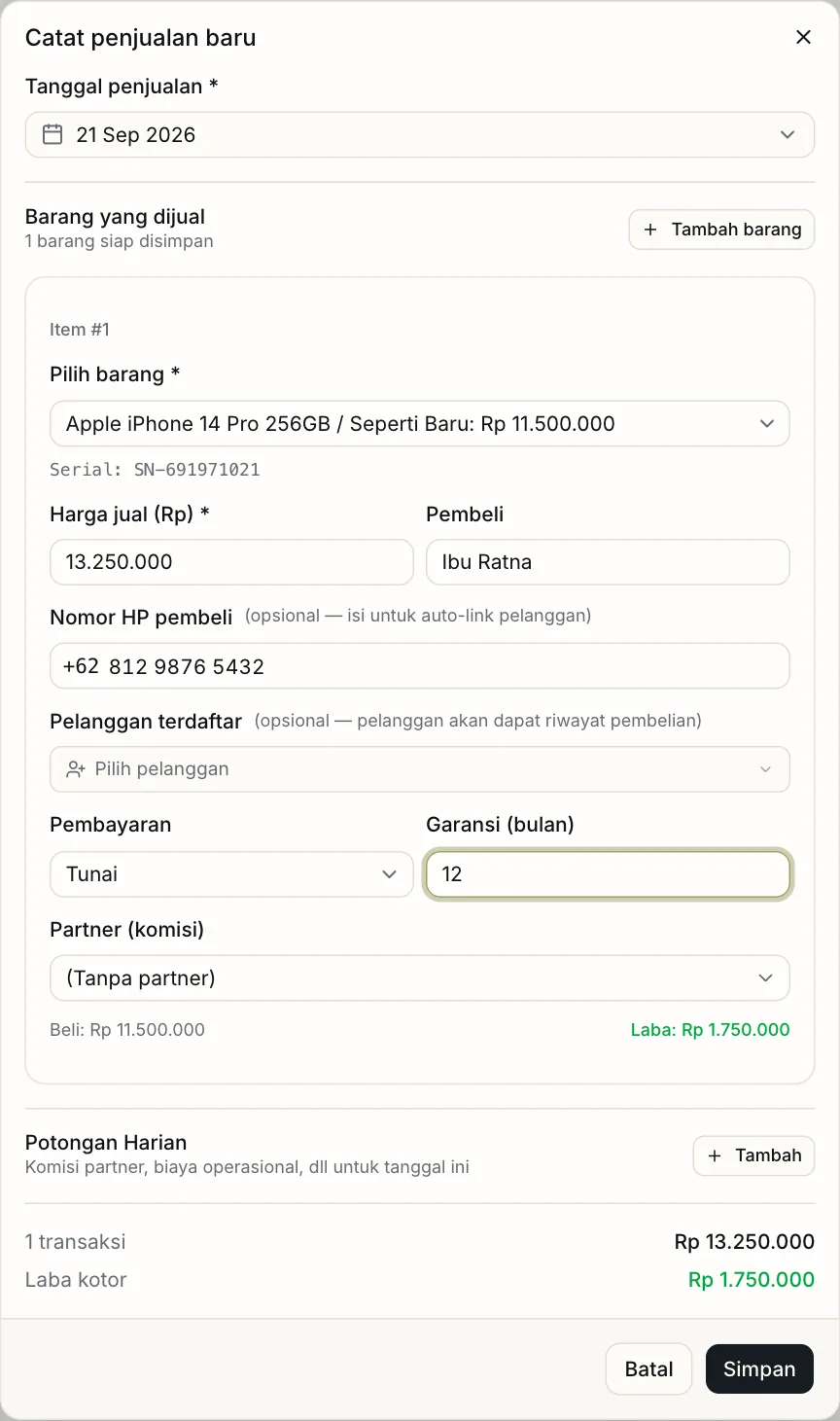
Cara catat penjualan
- 01Buka Penjualan → Tambah Penjualan
Atau klik Catat penjualan di Dashboard. Dialog terbuka dengan Tanggal penjualan (default hari ini) dan kartu Item #1.
- 02Pilih barang
Ketik nama produk atau nomor seri di kolom Pilih barang. Hanya unit berstatus Tersedia yang muncul. Laba nanti dihitung dari harga beli unit yang dipilih, bukan rata-rata.
- 03Isi harga jual
Harga jual final ke pembeli. Batas harga jual min dan max yang diisi saat pembelian hanya panduan untuk staf.
- 04Isi pembeli, nomor HP, dan garansi (opsional)
Nama dan nomor HP dipakai untuk struk WhatsApp dan tersimpan ke menu Pelanggan. Garansi diisi dalam bulan dan tampil di struk serta di daftar penjualan.
- 05Pilih pembayaran
Tunai, Transfer, QRIS, atau Kredit. Kredit hanya muncul kalau modul Piutang aktif (paket Pro ke atas) dan meminta Uang muka (DP) serta Jatuh tempo.
- 06Pilih partner, kalau ada
Kolom Partner (komisi) diisi kalau ada partner reseller yang membawa pembeli. Komisinya dihitung dari tier partner itu.
- 07Simpan
Unit berubah status jadi Terjual, transaksi masuk daftar tanggal itu, dan saldo kas bertambah sebesar uang yang diterima.
Penjualan banyak unit sekaligus
Tambahkan kartu Item #2 dan seterusnya di dialog yang sama. Tiap item disimpan sebagai transaksi sendiri (tombol Simpan menampilkan jumlahnya), jadi laba, retur, dan struk berlaku per unit.
Setelah tersimpan
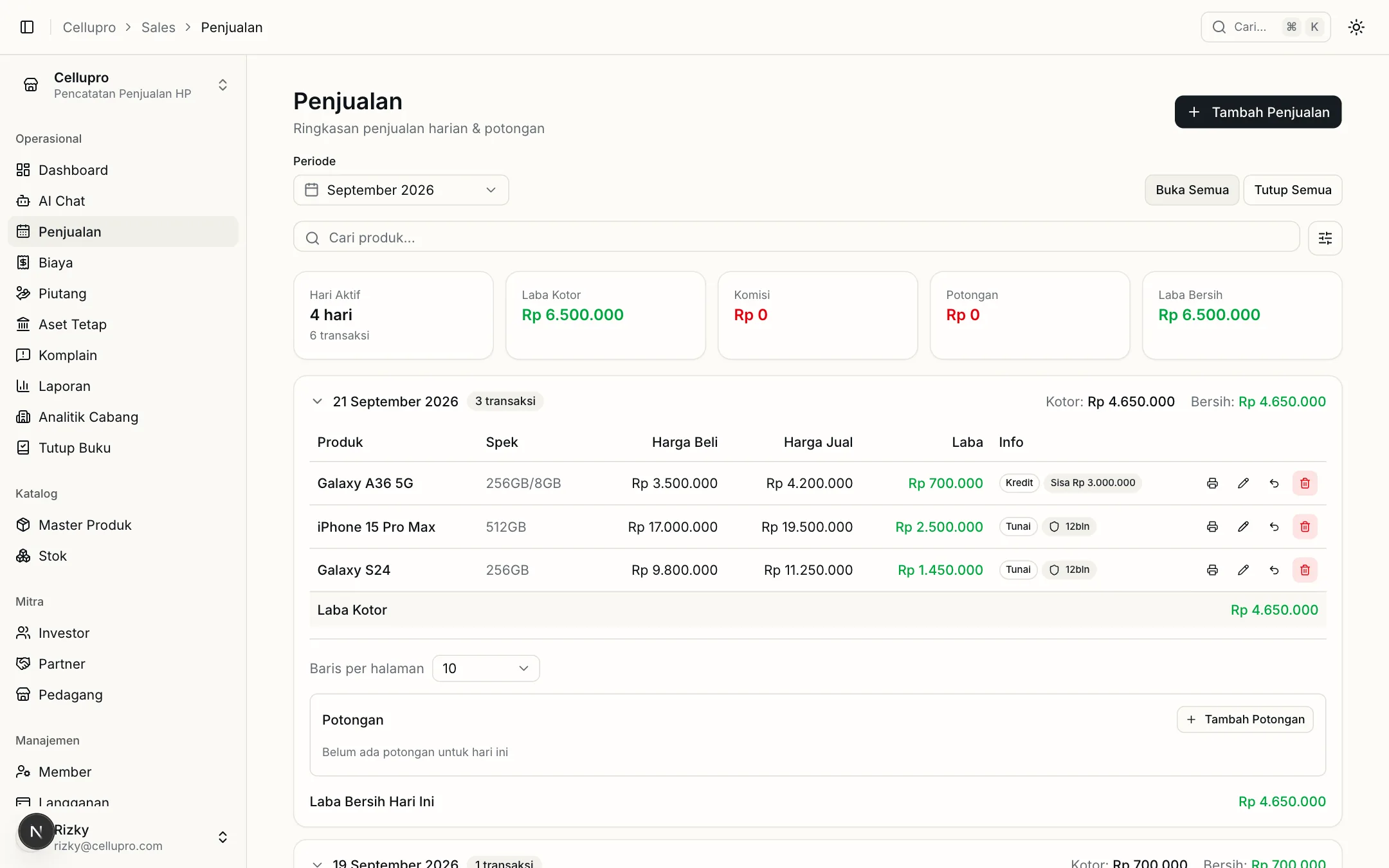
- Tiap baris punya tombol struk (ikon printer), edit, retur, dan hapus.
- Kartu ringkasan bulan: Hari Aktif, Laba Kotor, Komisi, Potongan, Laba Setelah Potongan & Komisi (laba kotor dikurangi komisi partner dan potongan harian; biaya toko dan biaya rutin baru dihitung di Laporan dan Tutup Buku).
- Potongan harian (misalnya komisi lepas atau sewa lapak harian) dicatat lewat Tambah Potongan di bawah daftar tanggal itu dan mengurangi laba setelah potongan hari itu.
- Tombol filter di samping pencarian menyaring per metode pembayaran, per laba, dan per orang yang mencatat (Dicatat oleh).
Siapa yang mencatat penjualan
Setiap penjualan menyimpan akun yang mencatatnya. Pemilik, Admin, dan member yang diberi akses Lihat penjualan semua member melihatnya di kolom Dicatat oleh, lengkap dengan perannya. Member yang sudah dihapus tetap tertulis namanya dengan keterangan bukan member lagi, dan penjualan lama yang tidak menyimpan pencatatnya tertulis Tidak tercatat.
- Filter Dicatat oleh menampilkan penjualan satu orang saja, dengan laba kotor dan komisi dari penjualannya. Selama filter ini aktif, potongan harian dan laba setelah potongan tidak ditampilkan karena keduanya dihitung untuk seluruh toko, bukan per orang.
- Di Dashboard, kartu Penjualan per staf merangkum jumlah transaksi dan omzet tiap pencatat pada periode yang dipilih, serta laba kotornya kalau Anda punya akses Lihat harga modal & laba. Klik satu nama untuk membuka Penjualan yang sudah difilter ke orang itu.
- Staf Penjualan dengan akses bawaan hanya melihat penjualan yang ia catat sendiri, jadi kolom, filter, dan kartu ini tidak tampil untuknya.
Baca juga
- Metode pembayaran: tunai, transfer, QRIS, kreditCara kerja tiap metode pembayaran, apa yang masuk saldo kas, dan cara menyaring penjualan per metode.Baca artikel
- Kirim struk via WhatsApp, cetak struk, atau invoiceCara membuka dialog Kirim Struk dari sebuah transaksi dan memilih WhatsApp, printer thermal, atau invoice.Baca artikel
- Penjualan kredit: DP, sisa tagihan, dan modul PiutangRingkasan cara penjualan kredit bekerja di kasir setelah modul Piutang aktif, dan ke mana membaca panduan lengkapnya.Baca artikel
- Bayar komisi partner (pending → lunas)Cara mencatat pembayaran komisi ke partner dan menandainya lunas di sistem.Baca artikel