Tambah member & atur hak akses
Setiap karyawan punya akun Cellupro sendiri, jadi Anda tidak perlu membagikan password Anda. Anda memilih peran tiap orang, lalu bisa menambah atau mengurangi aksesnya satu per satu.
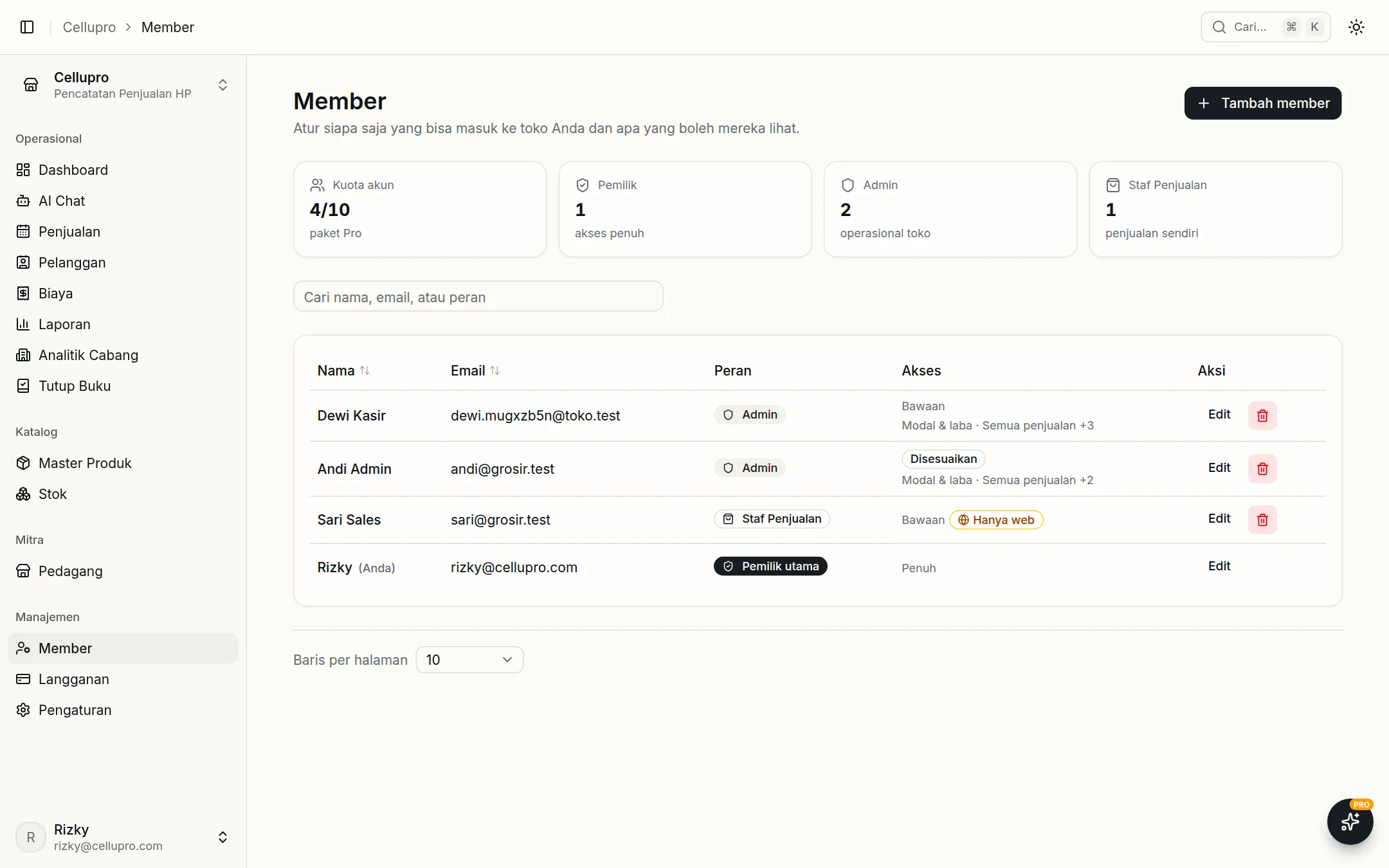
Tiga peran
| Peran | Cocok untuk | Bawaan aksesnya |
|---|---|---|
| Staf Penjualan | Kasir atau penjaga toko. | Mencatat penjualan, melihat stok beserta harga jualnya, menambah dan mengubah data pelanggan. Hanya melihat penjualan yang ia catat sendiri, termasuk di Dashboard. Tidak melihat harga modal, laba, dan saldo kas. Tidak bisa mengubah, menghapus, atau meretur penjualan, menjual di bawah harga minimum, membeli stok, atau membuka Biaya, Piutang, dan Tutup Buku. |
| Admin | Orang kepercayaan yang ikut mengelola toko sehari-hari. | Semua pekerjaan operasional: penjualan (termasuk ubah, hapus, retur, dan jual di bawah harga minimum), beli dan ubah stok, Master Produk, pedagang, biaya, piutang, komplain, laba rugi, dan mengerjakan tutup buku. Melihat harga modal, laba, dan penjualan semua member. Melihat daftar member tanpa bisa mengubah. AI Chat mati sampai Anda nyalakan. |
| Pemilik | Rekan pemilik yang sangat Anda percaya, misalnya pasangan atau rekan usaha. | Akses penuh seperti Anda, termasuk saldo kas, Laporan, Investor, Partner, Aset Tetap, Langganan, Pengaturan, dan mengatur member. Akses pemilik tidak bisa dibatasi. |
Apa pun peran dan aksesnya, member selain pemilik tidak pernah bisa: melihat saldo kas dan kekayaan toko, membuka menu Laporan, Investor, Partner, Aset Tetap, Analitik Cabang, Langganan, dan Pengaturan, mengatur member, menyetujui biaya, mengunci tutup buku dan membagi hasil, mengatur target bulanan, menghapus pelanggan, atau melihat log aktivitas. Daftarnya ada di bagian Hanya bisa dilakukan pemilik di tab Akses.
Tambah member
- 01Buka menu Member
Dari sidebar, grup Manajemen. Di toko baru hanya ada Anda sebagai Pemilik utama. Kalau kuota akun paket Anda sudah penuh, tombol Tambah member membuka pesan Kuota akun penuh dengan tombol Lihat paket.
- 02Klik Tambah member, isi nama, lalu pilih peran
Staf Penjualan sudah terpilih. Kartu peran yang dipilih langsung menampilkan apa yang bisa dan tidak bisa ia lakukan. Untuk peran lain, klik Lihat detail. Peran Pemilik tersembunyi: klik tautan Jadikan pemilik? di bawah kartu, pilih Pemilik, lalu centang Saya paham ... akan punya akses penuh seperti saya.
 Dialog Tambah member.
- 03Isi email dan password awal
Email dipakai untuk masuk dan untuk menerima link Lupa password, jadi pakai email aktif miliknya. Password awal minimal 8 karakter, atau klik Buat otomatis. Lalu klik tombol tambah di bawah, misalnya Tambah Staf Penjualan.
- 04Kirim info masuk
Klik Salin info masuk lalu kirim lewat chat pribadi, jangan di grup. Isinya alamat masuk, email, dan password awal. Saat pertama masuk, member wajib membuat password baru. Kalau email itu sudah punya akun Cellupro, misalnya member lama Anda, ia masuk dengan password yang sudah ia pakai. Demi keamanan, email ditolak kalau akunnya dipakai di bisnis milik orang lain, menjadi pemilik bisnis sendiri, atau pendaftarannya belum diverifikasi, karena orang lain bisa memegang password-nya; pakai email lain. Kalau ditolak karena tidak punya riwayat di bisnis Anda padahal ia dulu member Anda, hubungi tim support.
- 05Atur akses bila perlu
Klik Atur akses di layar yang sama, atau nanti lewat tombol Edit di daftar member. Kalau bawaan peran sudah cukup, klik Selesai.
Tab Akses: atur per fitur
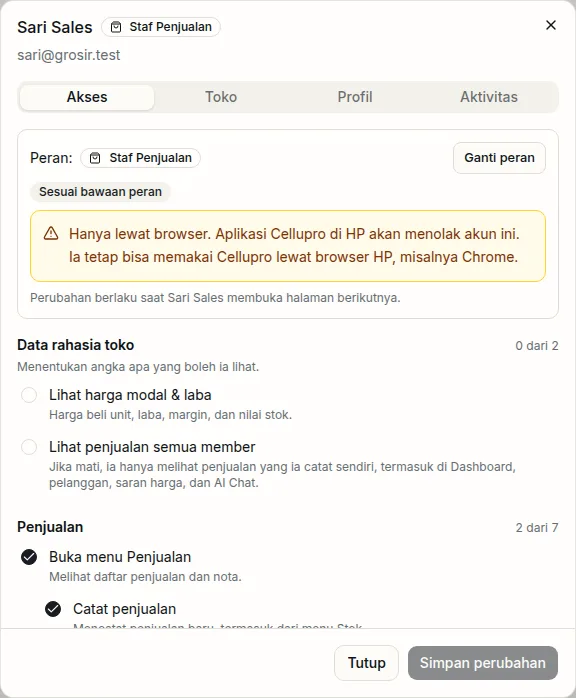
Klik Edit pada baris member. Tab Akses menampilkan perannya dan daftar akses dalam enam bagian: Data rahasia toko, Penjualan, Stok & barang, Pelanggan & komplain, Keuangan, dan Lainnya (Lihat daftar member dan Pakai AI Chat). Akses yang berbeda dari bawaan peran diberi tanda Diubah.
- Perubahan di tab Akses, Toko, dan Profil baru berlaku setelah Anda klik Simpan perubahan. Sebelum itu, semuanya masih draf.
- Beberapa akses butuh akses lain. Misalnya Beli & ubah stok butuh Lihat stok, Lihat harga modal & laba, Lihat Master Produk, dan Lihat pedagang. Akses yang dibutuhkan ikut dinyalakan. Kalau di antaranya ada akses sensitif, misalnya Lihat harga modal & laba, muncul pertanyaan Nyalakan juga akses yang dibutuhkan? dan Anda pilih Nyalakan semua atau Batal.
- Mematikan satu akses ikut mematikan akses yang membutuhkannya. Keterangan Ikut dinyalakan atau Ikut dimatikan muncul di bawahnya, dengan tombol Urungkan.
- Tombol Kembalikan ke bawaan (misalnya Kembalikan ke bawaan Staf Penjualan) mengembalikan semua akses ke bawaan perannya.
- Admin yang aksesnya belum pernah Anda simpan memakai bawaan Admin: semua akses menyala kecuali Pakai AI Chat. Setelah Anda klik Simpan perubahan, yang berlaku adalah akses yang tersimpan.
- Perubahan berlaku saat member membuka halaman berikutnya, di semua toko yang bisa ia buka.
- Di daftar member, kolom Akses menunjukkan Bawaan atau Disesuaikan, akses sensitif yang menyala (misalnya Modal & laba atau Hapus penjualan), dan tanda Hanya web.
Ganti peran
Di tab Akses, klik Ganti peran, pilih peran baru, baca akibatnya, lalu klik tombol konfirmasi di bawah, misalnya Ya, ganti ke Admin. Untuk Pemilik, centang dulu konfirmasi di kartunya. Langkah ini langsung tersimpan tanpa Simpan perubahan, jadi simpan atau batalkan perubahan lain dulu. Pindah ke atau dari Staf Penjualan mengembalikan aksesnya ke bawaan peran baru. Peran Anda sendiri dan peran Pemilik utama tidak bisa diganti.
Aplikasi HP dan tanda Hanya web
Pemilik dan Admin dengan akses bawaan bisa memakai aplikasi Cellupro di HP, yang terpisah dari PWA. Aplikasi itu butuh sejumlah akses, misalnya Lihat harga modal & laba, Lihat penjualan semua member, dan Lihat daftar member. Member yang kurang salah satunya, termasuk Staf Penjualan dengan akses bawaan, ditandai Hanya web: ia tetap bisa memakai Cellupro lewat browser di HP, misalnya Chrome, atau memasangnya sebagai PWA. Untuk Admin, tab Akses menyebutkan akses mana yang membuat aplikasi HP menolak akunnya.
Tab Toko: atur per cabang
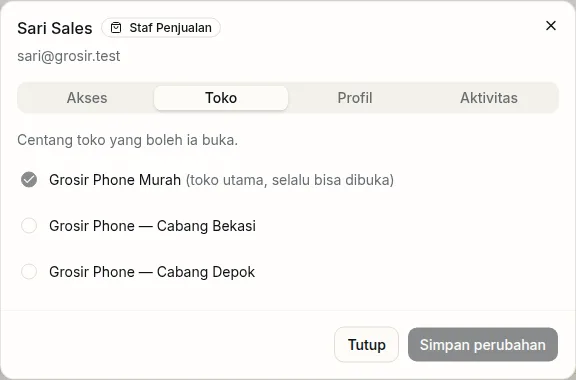
Berguna kalau Anda punya lebih dari satu toko. Centang toko yang boleh dibuka member. Toko utama selalu bisa dibuka, cabang lain hanya kalau dicentang. Peran dan akses yang sama berlaku di semua toko yang bisa ia buka. Untuk pemilik tambahan, daftar toko hanya ditampilkan dan belum bisa diubah di sini.
Tab Profil dan Aktivitas
Tab Profil untuk memperbaiki nama dan email. Email hanya bisa diubah selama member itu belum pernah masuk. Kalau akunnya juga dipakai di bisnis lain, emailnya tidak bisa diubah di sini dan namanya hanya bisa ia ubah sendiri lewat menu akunnya. Kalau emailnya salah: selama member itu belum pernah masuk, Anda masih bisa memperbaikinya di tab ini. Setelah itu, member itu bisa menggantinya sendiri di Pengaturan Akun lewat Ganti Email, dengan link yang dikirim ke email barunya; atau hapus member itu lalu tambahkan lagi dengan email yang benar. Email akun Anda sendiri juga diganti lewat Pengaturan Akun, bukan di sini. Member yang lupa password memakai Lupa password di halaman masuk.
Tab Aktivitas menampilkan 20 aktivitas terakhir yang tercatat untuk member itu. Saat ini yang tercatat baru Membuka kembali tutup buku, yang hanya bisa dilakukan pemilik, jadi untuk Admin dan Staf Penjualan tab ini biasanya kosong. Penjualan, perubahan stok, dan perubahan akses belum tercatat.
Kuota akun per paket
| Paket | Kuota akun (termasuk pemilik) |
|---|---|
| Free | 1 (pemilik saja) |
| Starter | 5 |
| Pro | 10 |
| Business | Tak terbatas |
Baca juga
- Hak akses staf: siapa lihat apaPeran Pemilik, Admin, dan Staf Penjualan, cara mengatur akses tiap member, dan akses per toko.Baca artikel
- Pilih paket berlanggananBedanya paket Free, Starter, Pro, dan Business di Cellupro dan cara memilih yang cocok.Baca artikel
- Tidak bisa masuk meski password benarPenyebab masuk gagal yang paling sering dan cara mengatasinya.Baca artikel