Hak akses staf: siapa lihat apa
Hak akses menentukan menu dan aksi apa yang bisa dilakukan tiap orang. Anda memilih satu peran saat menambah member, lalu bisa menyalakan atau mematikan akses tertentu untuk orang itu saja.
Peran
| Peran | Cocok untuk | Yang bisa dilakukan (bawaan) |
|---|---|---|
| Staf Penjualan | Kasir atau penjaga toko | Mencatat penjualan, melihat stok beserta harga jualnya, serta menambah dan mengubah data pelanggan. Hanya melihat penjualan yang ia catat sendiri, termasuk di Dashboard. Tidak melihat harga modal, laba, dan saldo kas, dan tidak bisa mengubah, menghapus, atau meretur penjualan. |
| Admin | Orang kepercayaan yang ikut mengelola toko sehari-hari | Operasional penuh. Semua pekerjaan penjualan, termasuk ubah, hapus, retur, dan jual di bawah harga minimum. Membeli dan mengubah stok, mengelola Master Produk, pedagang, piutang, dan komplain, serta mencatat biaya. Melihat harga modal, laba, penjualan semua member, dan laba rugi, serta mengerjakan tutup buku. Tidak melihat saldo kas. AI Chat mati sampai Anda nyalakan. |
| Pemilik | Rekan yang sangat Anda percaya, misalnya pasangan atau rekan usaha | Akses penuh seperti Anda, termasuk saldo kas, laporan lengkap, investor, partner, pengelolaan member, pengaturan toko, dan langganan. Akses Pemilik tidak bisa dibatasi. |
Peran dipilih di Member → Tambah member. Tekan Lihat detail di kartu peran untuk melihat apa yang bisa dan tidak bisa ia lakukan. Pilihan Pemilik baru muncul setelah Anda menekan Jadikan pemilik?, dan setelah memilihnya Anda harus mencentang konfirmasinya dulu. Pemilik utama, yaitu akun yang mendaftarkan bisnis, tidak bisa diganti perannya atau dihapus.
Hak akses per member (tab Akses)
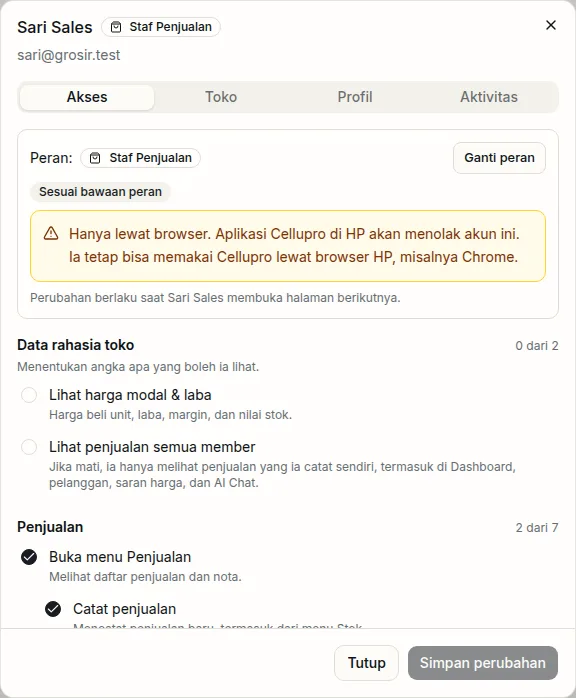
Akses member dimulai dari bawaan perannya. Di tab Akses Anda bisa menyalakan atau mematikannya satu per satu, dikelompokkan dalam enam bagian:
| Bagian | Akses di dalamnya |
|---|---|
| Data rahasia toko | Lihat harga modal & laba (harga beli unit, laba, margin, nilai stok) dan Lihat penjualan semua member. Kalau yang kedua mati, ia hanya melihat penjualan yang ia catat sendiri, termasuk di Dashboard dan AI Chat. |
| Penjualan | Buka menu Penjualan, Catat penjualan, Ubah penjualan, Hapus penjualan, Proses retur / refund, Jual di bawah harga minimum, dan Kelola potongan harian. |
| Stok & barang | Lihat stok (harga jual dan catatan unit ikut terlihat), Beli & ubah stok, Lihat Master Produk, Kelola Master Produk, Lihat pedagang, dan Kelola pedagang. |
| Pelanggan & komplain | Lihat pelanggan, Tambah & ubah pelanggan, Lihat komplain, dan Kelola komplain. |
| Keuangan | Lihat biaya, Catat biaya (menunggu persetujuan Pemilik), Lihat piutang, Kelola piutang, Lihat laba rugi, Kerjakan tutup buku, dan Lihat laporan bulanan di aplikasi HP. |
| Lainnya | Lihat daftar member (hanya melihat, tidak bisa mengubah) dan Pakai AI Chat. Jawaban AI hanya memakai data yang boleh ia lihat. |
- Perubahan di tab Akses, Toko, dan Profil belum tersimpan sampai Anda menekan Simpan perubahan. Setelah disimpan, akses baru berlaku saat member membuka halaman berikutnya.
- Beberapa akses butuh akses lain. Contohnya, Beli & ubah stok butuh Lihat stok, Lihat harga modal & laba, Lihat Master Produk, dan Lihat pedagang, jadi semuanya ikut menyala. Kalau yang ikut menyala membuka data sensitif, seperti harga modal atau penjualan member lain, muncul pertanyaan Nyalakan juga akses yang dibutuhkan? dengan pilihan Batal atau Nyalakan semua. Mematikan satu akses juga mematikan akses yang bergantung padanya.
- Member yang aksesnya berbeda dari bawaan ditandai Disesuaikan. Tekan Kembalikan ke bawaan Admin atau Kembalikan ke bawaan Staf Penjualan untuk mengulang dari awal, lalu Simpan perubahan.
- Ganti peran adalah langkah terpisah dan langsung tersimpan: tekan Ganti peran, pilih peran baru, baca dampaknya, lalu tekan tombol konfirmasi, misalnya Ya, ganti ke Admin. Kalau memilih Pemilik, centang dulu kotak Saya paham di kartunya. Simpan dulu perubahan lain sebelum mengganti peran. Pindah ke atau dari Staf Penjualan mengembalikan akses ke bawaan peran baru.
Hanya untuk Pemilik
Hal berikut tidak bisa dinyalakan untuk Admin atau Staf Penjualan. Daftarnya ada di bagian bawah tab Akses, di Hanya bisa dilakukan pemilik.
- Melihat saldo kas dan kekayaan toko, laporan keuangan lengkap (menu Laporan di web), dan analitik cabang.
- Menyetujui atau menolak biaya, serta mengubah atau menghapus biaya yang sudah disetujui atau ditolak.
- Mengunci dan membuka ulang tutup buku, bagi hasil, penarikan laba, dan buku kas.
- Mengelola investor, partner dan komisi, serta aset tetap.
- Menghapus pelanggan dan mengatur target bulanan.
- Mengelola member dan aksesnya, pengaturan toko, langganan, dan melihat log aktivitas.
Aplikasi HP
Aplikasi Cellupro di HP belum bisa menyembunyikan semua data yang Anda batasi, jadi hanya terbuka untuk member yang boleh melihat data harian toko secara lengkap. Pemilik dan Admin dengan akses bawaan bisa memakainya. Staf Penjualan dengan akses bawaan, dan Admin yang akses tertentunya Anda matikan (misalnya Lihat harga modal & laba atau Lihat penjualan semua member), memakai Cellupro lewat browser, termasuk browser di HP seperti Chrome. Di daftar Member mereka ditandai Hanya web. Untuk Admin, tab Akses menyebutkan akses mana penyebabnya.
Akses per toko (tab Toko)
Kalau Anda punya lebih dari satu toko, buka tab Toko lalu centang toko yang boleh ia buka. Toko utama selalu bisa dibuka. Peran dan akses yang Anda atur berlaku sama di semua toko yang bisa ia buka. Untuk Pemilik tambahan, tab Toko hanya menampilkan toko yang bisa ia buka dan belum bisa diubah di sini.
Jejak aktivitas
Tab Aktivitas di Member → Edit hanya terlihat oleh Pemilik dan menampilkan 20 aktivitas terakhir member itu di toko yang sedang dibuka, berupa jenis aktivitas dan waktunya. Log ini belum mencatat semua kegiatan. Saat ini yang tercatat hanya pembukaan kembali tutup buku, yang memang hanya bisa dilakukan Pemilik, jadi tab ini masih kosong untuk Admin dan Staf Penjualan. Penjualan, perubahan data lain, masuk ke aplikasi, dan perubahan akses belum tercatat di log ini.