Tambah toko baru di akun yang sama
Multi-toko dipakai kalau satu bisnis punya beberapa lokasi. Tiap toko punya data operasionalnya sendiri, dan Analitik Cabang membandingkan semuanya.
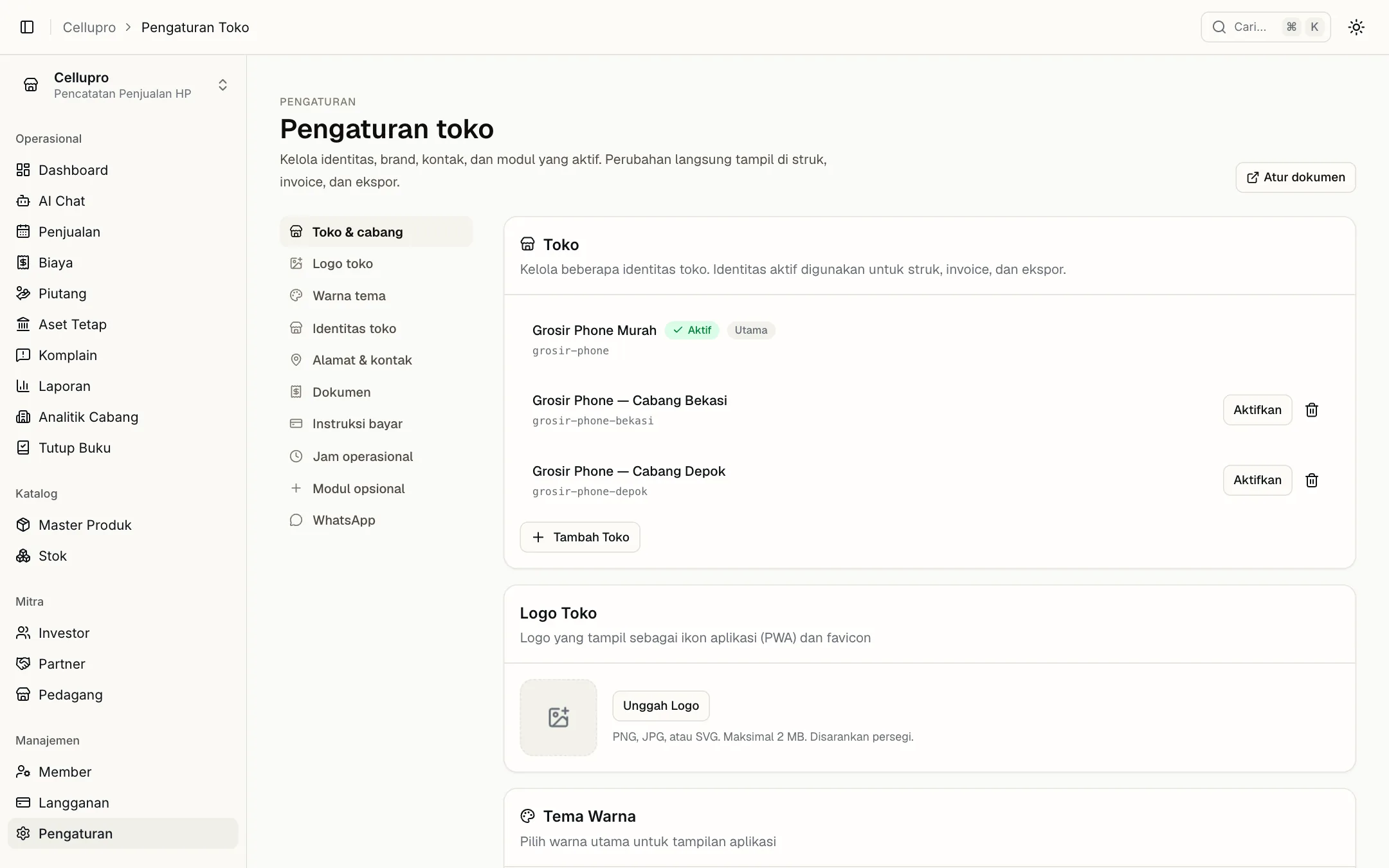
Cara tambah toko
- 01Buka Pengaturan → Toko & cabang
Kalau sudah punya lebih dari satu toko, Anda juga bisa klik nama toko di paling atas sidebar lalu Tambah toko baru. Keduanya menuju bagian yang sama.
- 02Klik Tambah Toko dan isi nama
Misalnya Cabang Bandung, lalu klik Buat Toko. Alamat, kontak, jam operasional, dan identitas dokumen diisi belakangan di Pengaturan setelah toko itu aktif.
- 03Pindah ke toko baru
Setelah Buat Toko, Anda langsung dialihkan ke toko baru. Untuk pindah lagi, klik nama toko di sidebar → Pindah toko, atau tombol Aktifkan di daftar Toko & cabang. Dashboard dan semua menu memuat data toko yang aktif.
- 04Buka cabang untuk member
Pemilik utama selalu bisa membuka semua toko. Member lain hanya bisa membuka toko utama dan cabang yang Anda centang, jadi cabang baru belum terbuka untuk mereka. Buka menu Member, klik Edit di baris member itu, buka tab Toko, centang cabangnya, lalu klik Simpan perubahan. Peran dan aksesnya sama di semua toko yang bisa ia buka. Untuk kasir, pilih peran Staf Penjualan (saat Tambah member, atau lewat Ganti peran di tab Akses): secara bawaan ia bisa mencatat penjualan tanpa melihat harga modal, laba, atau penjualan member lain.
Batas toko per paket
| Paket | Maksimal toko |
|---|---|
| Free | 1 |
| Starter | 1 |
| Pro | 3 |
| Business | Tak terbatas |
Baca juga
- Berpindah toko dan membandingkan cabangCara berpindah konteks antar toko, apa yang ikut berubah, dan cara melihat semua cabang sekaligus lewat Analitik Cabang.Baca artikel
- Toko tambahan vs bisnis terpisahPerbedaan menambah toko dalam satu bisnis dan memiliki bisnis lain yang terpisah di Cellupro.Baca artikel
- Pilih paket berlanggananBedanya paket Free, Starter, Pro, dan Business di Cellupro dan cara memilih yang cocok.Baca artikel